
Hallinnoijan ominaisuudet - varaukset, verkkomaksut ja laskutus samassa järjestelmässä
Hallinnoi varaukset, tilavaraukset, verkkomaksut, maksupäätteet ja laskutus yhdestä järjestelmästä.
Laajenna tarpeen mukaan lisäosilla. Lue lisää ajanvarausjärjestelmästä tai tutustu ominaisuuksiin alla.
- Nettiajanvaraus 24/7 – asiakkaat varaavat verkosta milloin tahansa
- Verkkomaksut (Visma Pay)
- Maksupääte integroituna kalenteriin
- Laskutus ja myyntireskontra
- ALV- ja työntekijäraportit
Ei luottokorttia, ei sitoutumista.
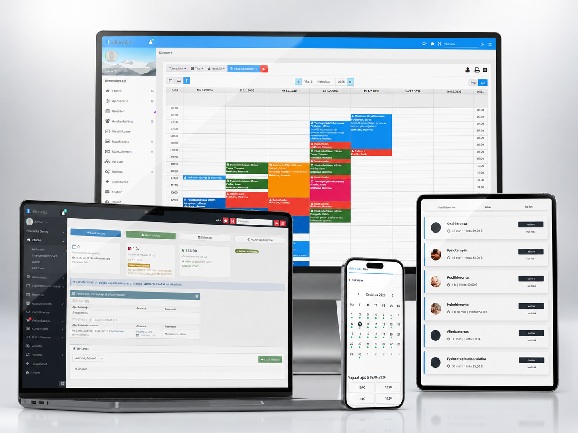
Mitä ominaisuuksia hyvä varausjärjestelmä tarvitsee?
Hyvä varausjärjestelmä ei ole pelkkä kalenteri. Yritykset tarvitsevat varauksien lisäksi verkkomaksut, laskutuksen, raportoinnin ja mahdollisuuden hallita useita työntekijöitä tai resursseja.
Varausjärjestelmä verkkomaksuilla
Kun asiakas maksaa varauksen yhteydessä verkossa, rahat ovat tilillä ennen kuin työ alkaa. Maksut kohdistuvat automaattisesti oikeaan varaukseen ja laskuttamattomien varausten riski poistuu.
Ajanvaraus laskutuksella ja myyntireskontralla
Lähetä sähköpostilaskut, verkkolaskut tai PDF-laskut suoraan järjestelmästä. ALV-raportit syntyvät automaattisesti myynnin perusteella – erillistä laskutusohjelmaa ei tarvita.
Tilavaraus ja resurssien hallinta
Vuokraa kenttiä, saunoja, kokoustiloja tai simulaattoreita. Tilavarausjärjestelmä hoitaa kapasiteetin hallinnan, kausivaraukset ja käyttöasteraportit samalla alustalla kuin ajanvaraus.
Lisäosat tarpeen mukaan
Aloita peruspaketin ominaisuuksilla ja lisää verkkomaksut, maksupääte tai SMS-muistutukset kun tarvitset. Maksat vain käyttämistäsi palveluista – järjestelmä kasvaa yrityksesi mukana.
Hallinnoija yhdistää ajanvarauksen, tilavarauksen, maksut ja raportoinnin – ilman varauksista perittäviä provisioita.
Henkilövaraukset ja tilavaraukset samassa palvelussa
Hallinnoija toimii sekä palveluyrittäjien varausjärjestelmänä että tilojen ja resurssien hallintavälineenä. Valitse oma käyttötapasi tai yhdistä molemmat.
Varausjärjestelmä palveluyrittäjälle
Asiakkaasi varaavat aikoja netistä 24/7. Sinä hallitset kalenterin, palvelut, maksut ja raportoinnin.
- Hierojat ja fysioterapeutit
- Kampaamot ja parturit
- Kosmetologit ja kauneushoitolat
- Konsultit ja valmentajat
Esim. yksinyrittäjä tai 4 hoitajan keskus.
Tilavarausjärjestelmä tiloille ja resursseille
Vuokraa tiloja, kenttiä ja resursseja. Kapasiteettihallinta, kausivaraukset ja käyttöasteraportit.
- Liikuntatilat ja urheilukentät
- Saunat ja kylpylät
- Kokoustilat ja simulaattorit
- Seurat ja vuokrattavat tilat
Esim. 10 kenttää tai useita simulaattoreita.
Ratkaisu moniyrittäjäkeskuksille
Jos keskuksessanne toimii useita yrittäjiä, katso erillinen moniyrittäjäkeskusten sivu: hoitajakohtainen raportointi, laskuttamattomien seuranta, käyttöoikeuksien rajaus ja keskitetty maksuliikenne.
Montako ohjelmaa pyörität tänään?
Erillinen ajanvarauskalenteri, oma maksupääte, laskutus Excelissä ja raportit käsin.
Tiedot eivät siirry automaattisesti – ja aikaa kuluu hukkaan joka viikko.
Erilliset ohjelmat
- Varauskalenteri yhdessä ohjelmassa
- Verkkomaksut puuttuvat – rahat eivät tule etukäteen
- Maksupääte irrallinen – ei yhteyttä varauksiin
- Laskutus erillisellä ohjelmalla tai Excelissä
- Maksuja ei kohdisteta varauksiin automaattisesti
- Raportit kootaan käsin eri lähteistä
Kaikki Hallinnoijassa
Suositeltu- Ajanvaraus, tilavaraus ja asiakkaat yhdessä näkymässä
- Verkkomaksut – saat rahat jo varauksen yhteydessä
- Maksupääte integroituna – korttimaksu kohdistuu varaukseen
- Laskut suoraan järjestelmästä – sähköposti, verkkolasku tai PDF
- ALV- ja työntekijäraportit syntyvät automaattisesti
- Kaikki tiedot yhdessä järjestelmässä – ei siirtelyä
Vähemmän käsityötä, enemmän aikaa itse työhön.
Ei luottokorttia, ei sitoutumista.
Kaikki Hallinnoijan ominaisuudet
Alla näet kaikki perusominaisuudet ja lisäosat, joilla voit rakentaa yrityksellesi sopivan kokonaisuuden.
Sisältyy peruspakettiin – 7,90 € / kk per resurssi
Nettiajanvaraus 24/7
Asiakkaat varaavat aikoja netistä milloin tahansa. Upota omille sivuille tai käytä Hallinnoija-varaussivustoa.
Työntekijäkohtaiset kalenterit
Jokaiselle oma kalenteri, työajat, palvelut ja hinnat. Sopii yksinyrittäjälle ja tiimeille.
Palvelut ja hinnastot
Rajattomasti palveluita, kategorioita ja lisäpalveluita. Työntekijäkohtaiset hinnat ja kestot.
Vahvistus- ja muistutusviestit
Automaattiset varausvahvistukset ja muistutukset sähköpostitse. Vähemmän no-show-tapauksia ja peruutuksia.
Asiakasrekisteri
Asiakastiedot, varaushistoria, tagit ja muistiinpanot. GDPR-yhteensopiva.
Asiakasmuistiot varauksessa
Pinnaa asiakkaalle pysyvä muistio ja kirjaa käyntikohtaiset huomiot suoraan varaukseen. Sisäinen tieto ei näy asiakkaalle.
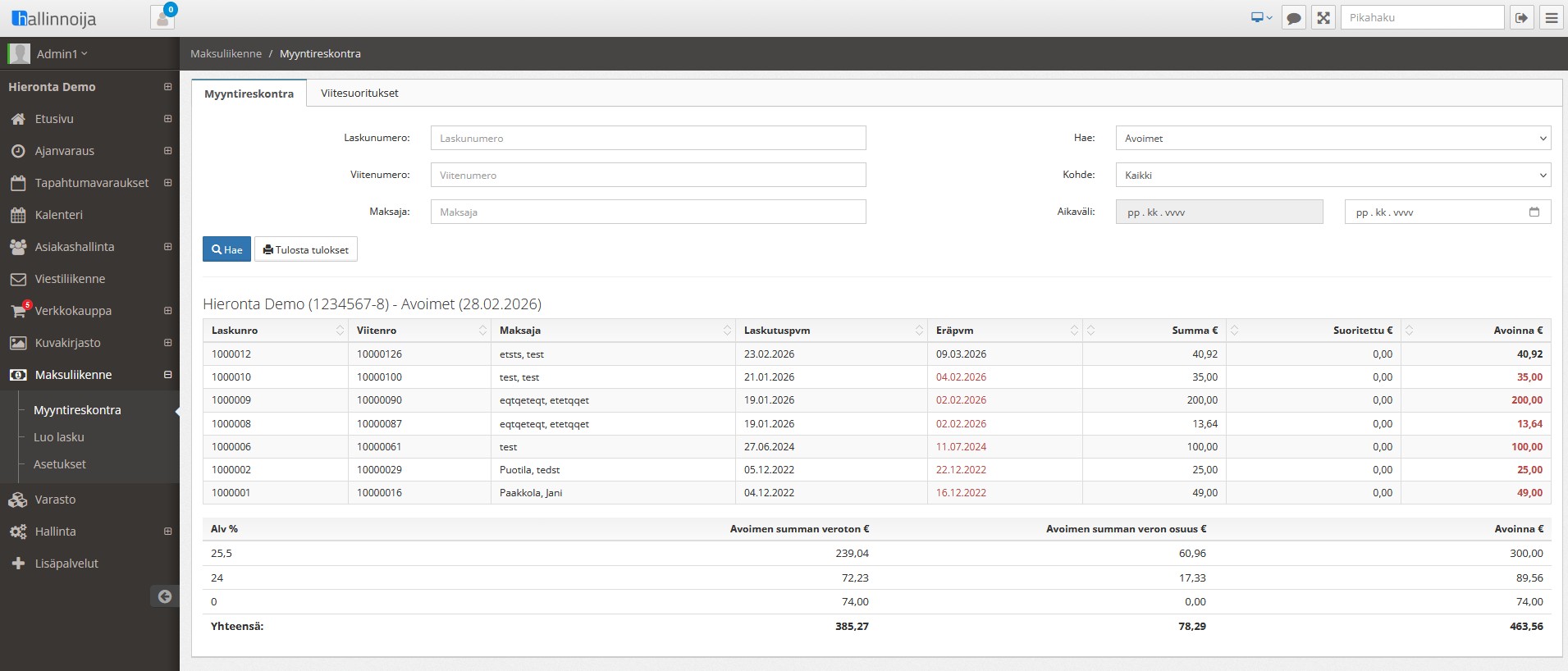
Laskutus ja myyntireskontra
Sähköpostilaskut, verkkolaskut, PDF-laskut ja maksuseuranta. Kaikki samassa järjestelmässä.
ALV-raportit
ALV-raportit syntyvät automaattisesti myynnin perusteella. Kirjanpitäjälle valmiit tiedot ilman käsityötä.
Käteiskuitit
Tulosta käteiskuitti suoraan kalenterista. Kaikki maksut kirjautuvat raportteihin.
Tilavaraus
Vuokraa tiloja ja kenttiä samalla järjestelmällä. Kapasiteettihallinta, kausivaraukset ja käyttöasteraportit.
Rajoittamaton määrä varauksia. Ei piilokuluja.
Lisäosat – aktivoi tarpeen mukaan
Voit käyttää Hallinnoijaa ilman lisäosia – tai aktivoida ne, kun tarvitset. Maksat vain käyttämistäsi palveluista.
Verkkomaksut (Visma Pay)
9,90 €/kk + 2,5 % + 0,39 € / maksutapahtuma
Asiakkaat maksavat varauksen yhteydessä verkossa. Saat rahat etukäteen ja maksu kohdistuu automaattisesti varaukseen.
Lahja- ja sarjakortit
Sisältyy verkkomaksuihin
Myy euromääräisiä lahjakortteja ja käyntiperusteisia sarjakortteja verkkokaupastasi. Rajaa kortti haluamiisi palveluihin tai palvelukategoriaan.
Maksupääte (SumUp)
5,90 €/kk + SumUpin palkkio 1,29 % (kumppanihinta)
Korttimaksu yhdistetty suoraan kalenteriin. Maksu kohdistuu automaattisesti varaukseen paikan päällä.
SMS-muistutukset
Tekstiviestikohtainen hinta
Muistutukset tekstiviestillä sähköpostin lisäksi. Vähentää peruutuksia entisestään.
Ominaisuudet tarkemmin
Nettiajanvaraus asiakkaillesi
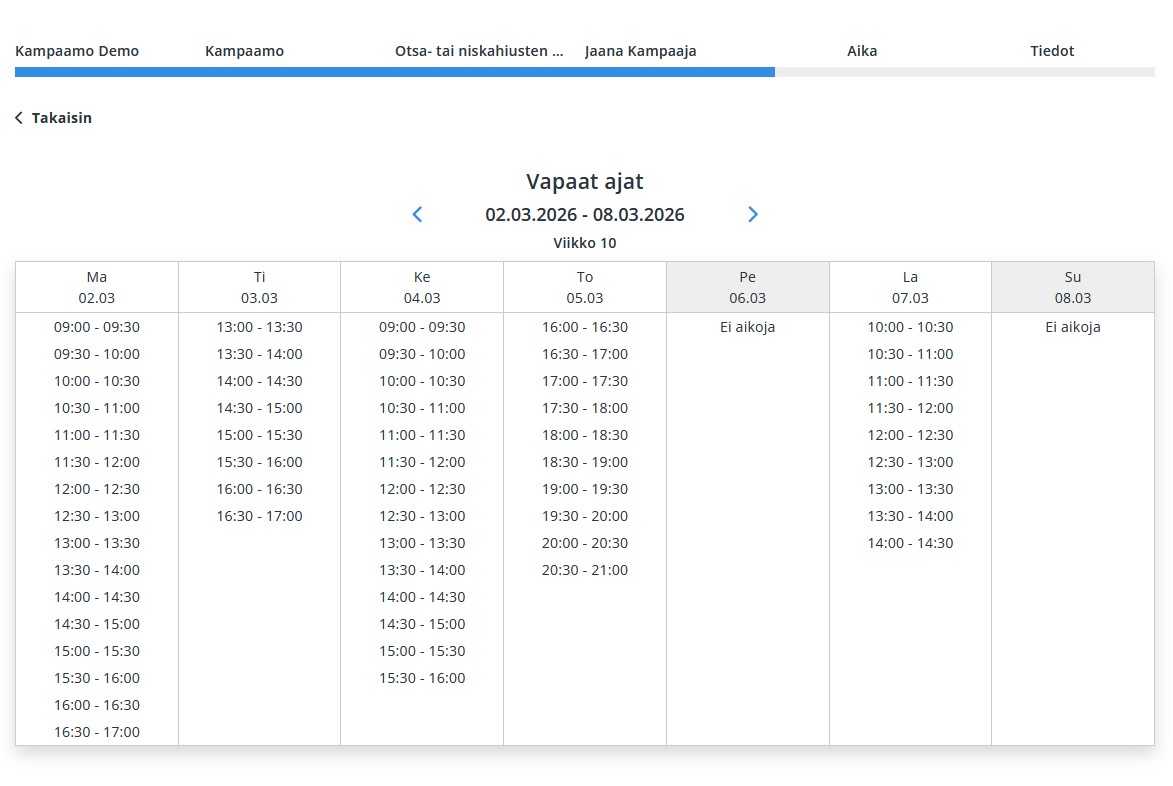
Asiakkaasi varaavat aikoja milloin tahansa – myös iltaisin ja viikonloppuisin. Varauskalenteri näyttää vapaat ajat reaaliajassa.
- Kalenteri- tai viikkonäkymä – valitse toimipistekohtaisesti
- Upota omille sivuille tai käytä Hallinnoija-varaussivustoa
- Räätälöitävä ulkoasu: värit, bannerit, kuvat ja kategoriat
- Vapaamuotoiset ennakkokysymykset palvelukohtaisesti
Palvelut ja työajat
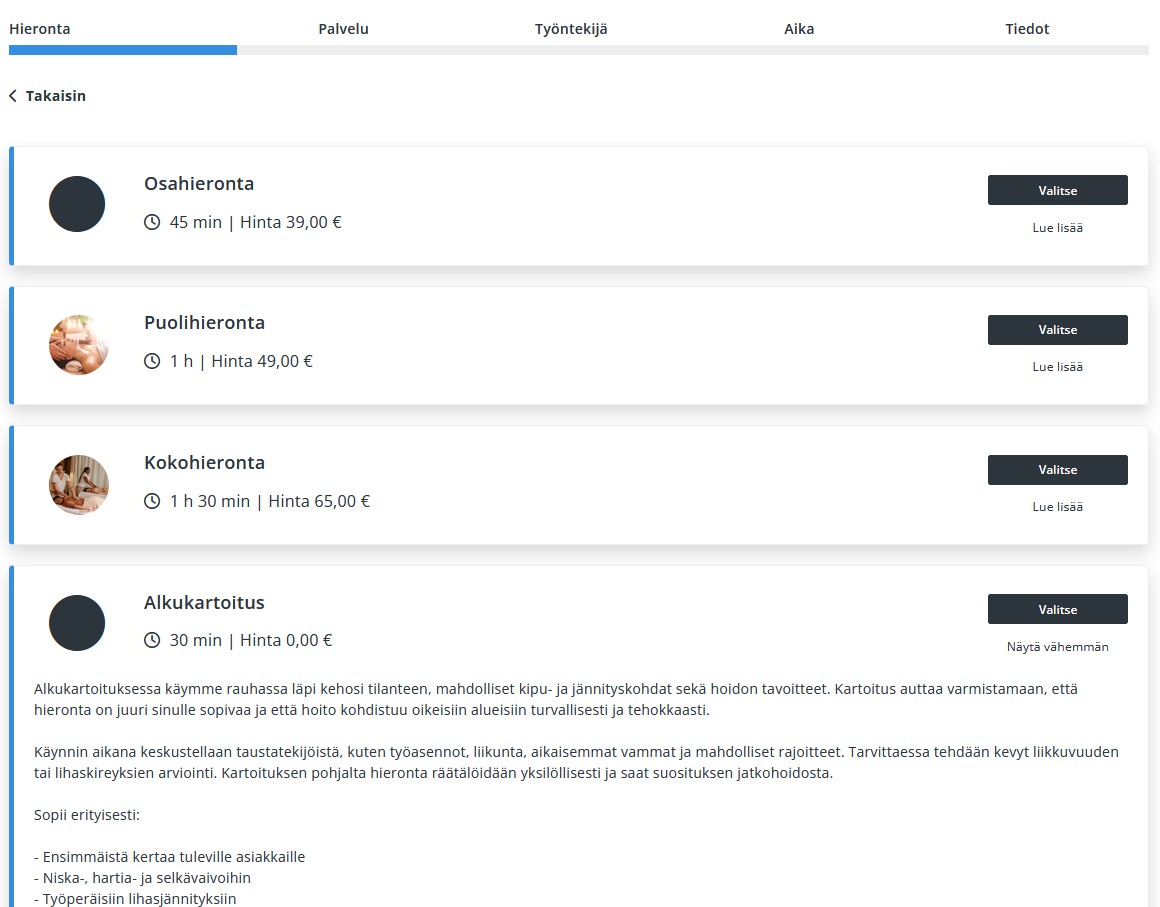
Luo rajattomasti palveluita ja hallitse jokaisen työntekijän työajat erikseen.
- Palvelukategoriat, lisäpalvelut ja palvelukohtaiset hinnat
- Työntekijäkohtaiset palvelut, hinnat ja kestot
- Oletustyöajat tai päiväkohtaiset poikkeukset – täysi joustavuus
- Lomat, poissaolot ja maksimimäärät per päivä
Hallintanäkymän kalenteri ja työaikojen ohjaus
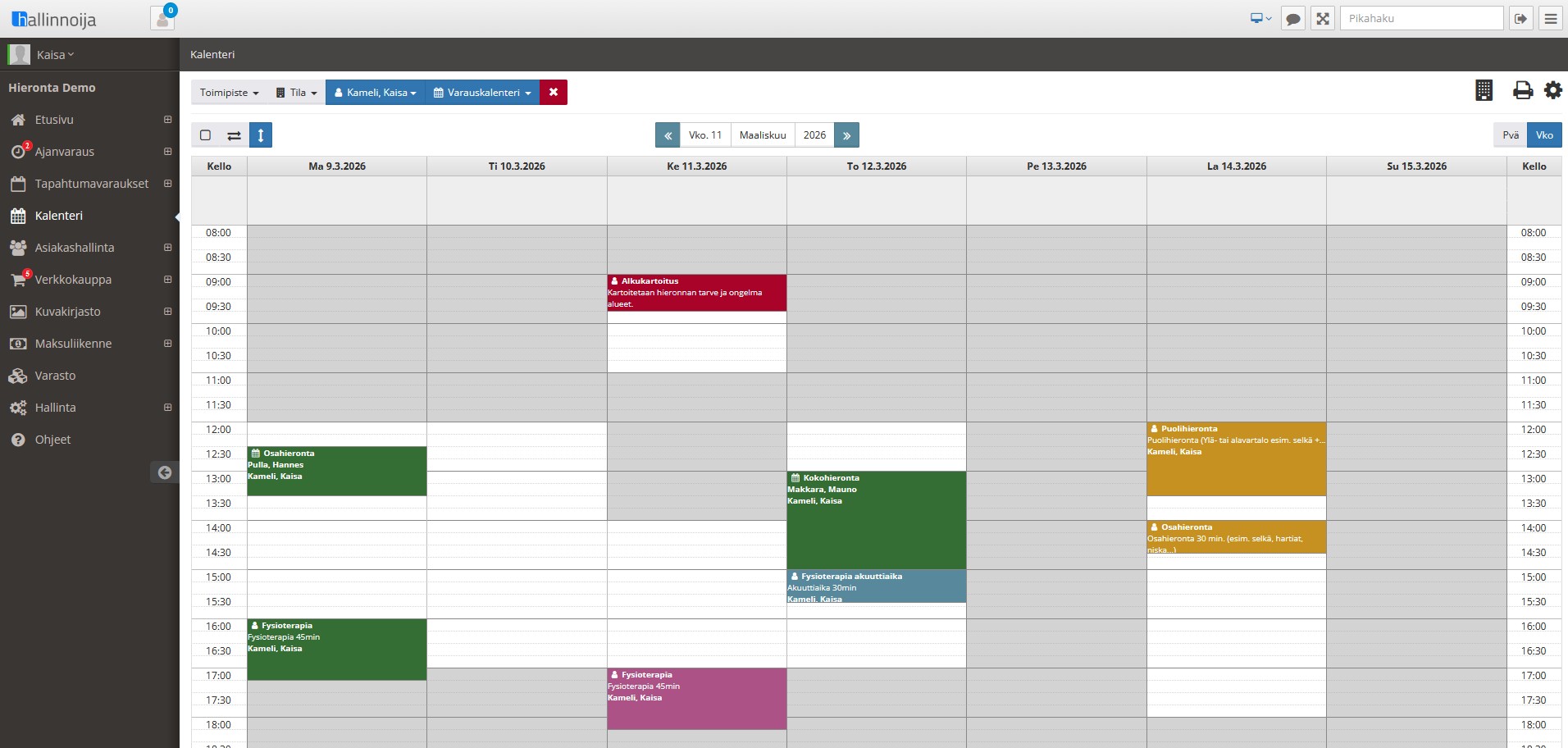
Admin-kalenterista näet varaukset, vapaat ajat ja omat työajat samassa näkymässä. Työaika erottuu selkeästi värialueina, joten päivän tilanne on helppo hahmottaa yhdellä silmäyksellä.
- Näe omat työajat kalenterissa maalattuina alueina
- Muokkaa työaikoja suoraan kalenterin kautta ilman erillisiä asetussivuja
- Sulje yksittäisiä aikalohkoja nopeasti esimerkiksi palavereita varten
- Sulje kokonaisia päiviä tai pidempiä jaksoja helposti esimerkiksi lomia varten
Laskutus mukana ilman lisämaksua
Hallinnoijan peruspaketti sisältää täyden laskutusohjelman, ei erillistä laskutusohjelmamaksua. Lähetä sähköpostilaskut, verkkolaskut tai PDF-laskut suoraan järjestelmästä, kun varaus on toteutunut, niin myyntireskontra ja kirjanpitoaineisto pysyvät ajan tasalla automaattisesti.
- Sähköpostilaskut suoraan järjestelmästä yhdellä klikkauksella
- Verkkolaskut (Finvoice) ja PDF-laskut yritysasiakkaille
- Myyntireskontra ja automaattiset maksumuistutukset
- ALV-raportit ja kirjanpitoaineisto kirjanpitäjälle
- Sisältyy peruspakettiin - ei erillistä laskutusohjelmaa tarvita
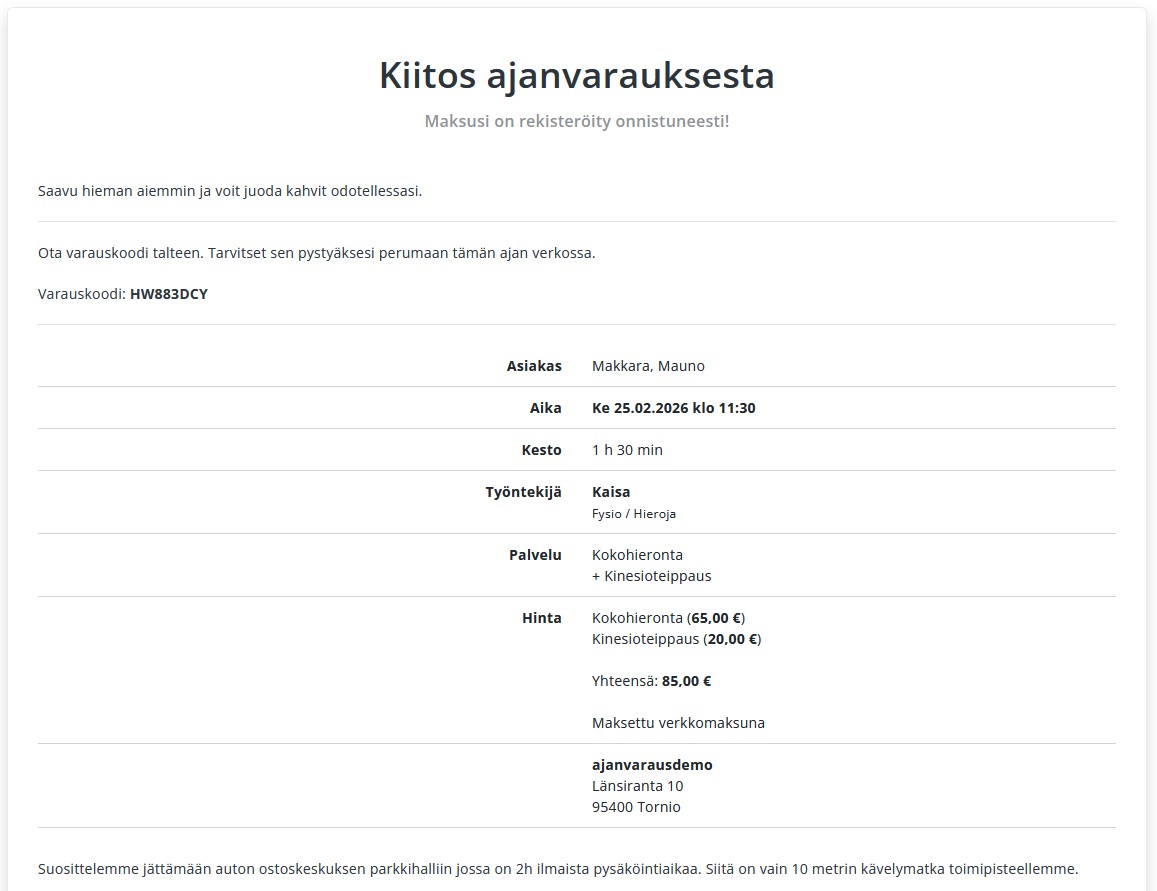
Muistutukset ja viestintä
Automatisoi viestintä ja vähennä no-show-tapauksia jopa 80 %.
- Automaattiset muistutukset sähköpostilla tai SMS:llä
- Vahvistusviestit ja peruutuskoodit
- Mukautettavat viestipohjat ja ajankohdat
- Palvelukohtaiset peruutusajat ja varausehdot
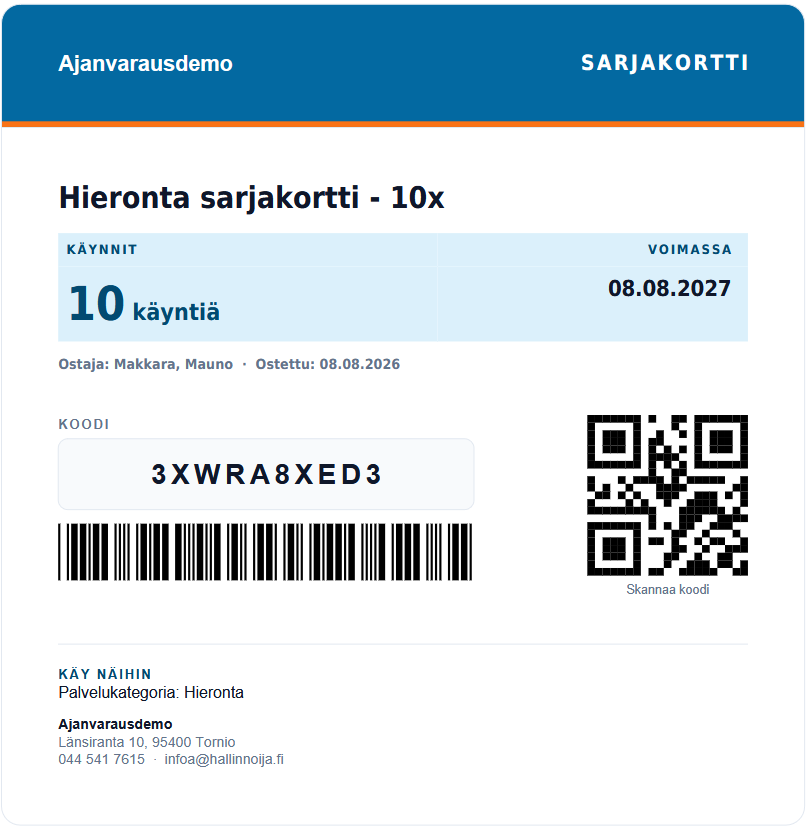
Lahja- ja sarjakortit ja verkkomaksut
Myy euromääräisiä lahjakortteja ja käyntiperusteisia sarjakortteja verkkokaupasta ja ota vastaan ennakkomaksuja varauksen yhteydessä.
- Lahjakortit eri arvoilla ja voimassaoloilla
- Sarjakortit käynneillä - käyntimäärän valitset itse
- Rajaus palveluihin, palvelukategoriaan tai toimipisteeseen
- PDF-kortti, QR-koodi ja viivakoodi automaattisesti sähköpostiin
- Visma Pay -verkkomaksut (9,90 €/kk)
- Alennuskoodit kampanjoihin
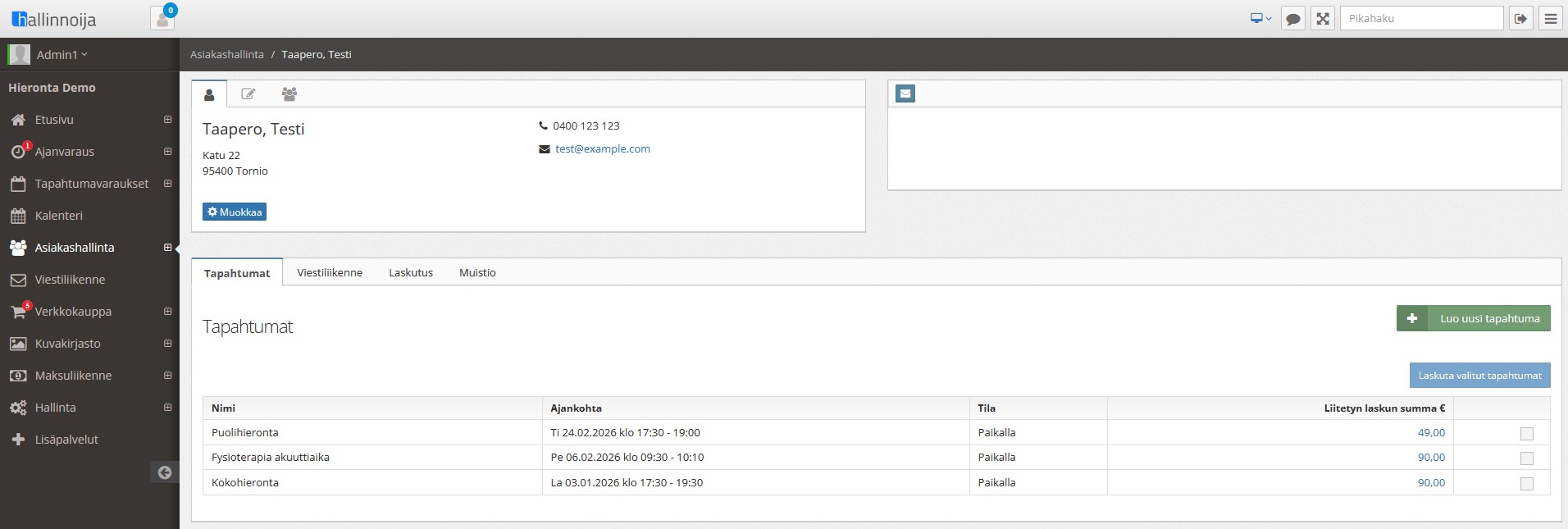
Asiakashallinta
Kaikki asiakastiedot, varaushistoria ja viestit yhdessä paikassa.
- Asiakasrekisteri ja varaushistoria
- Tagit ja ryhmät segmentointiin
- Muistiinpanot ja laskuhistoria
- GDPR-yhteensopiva tietosuoja
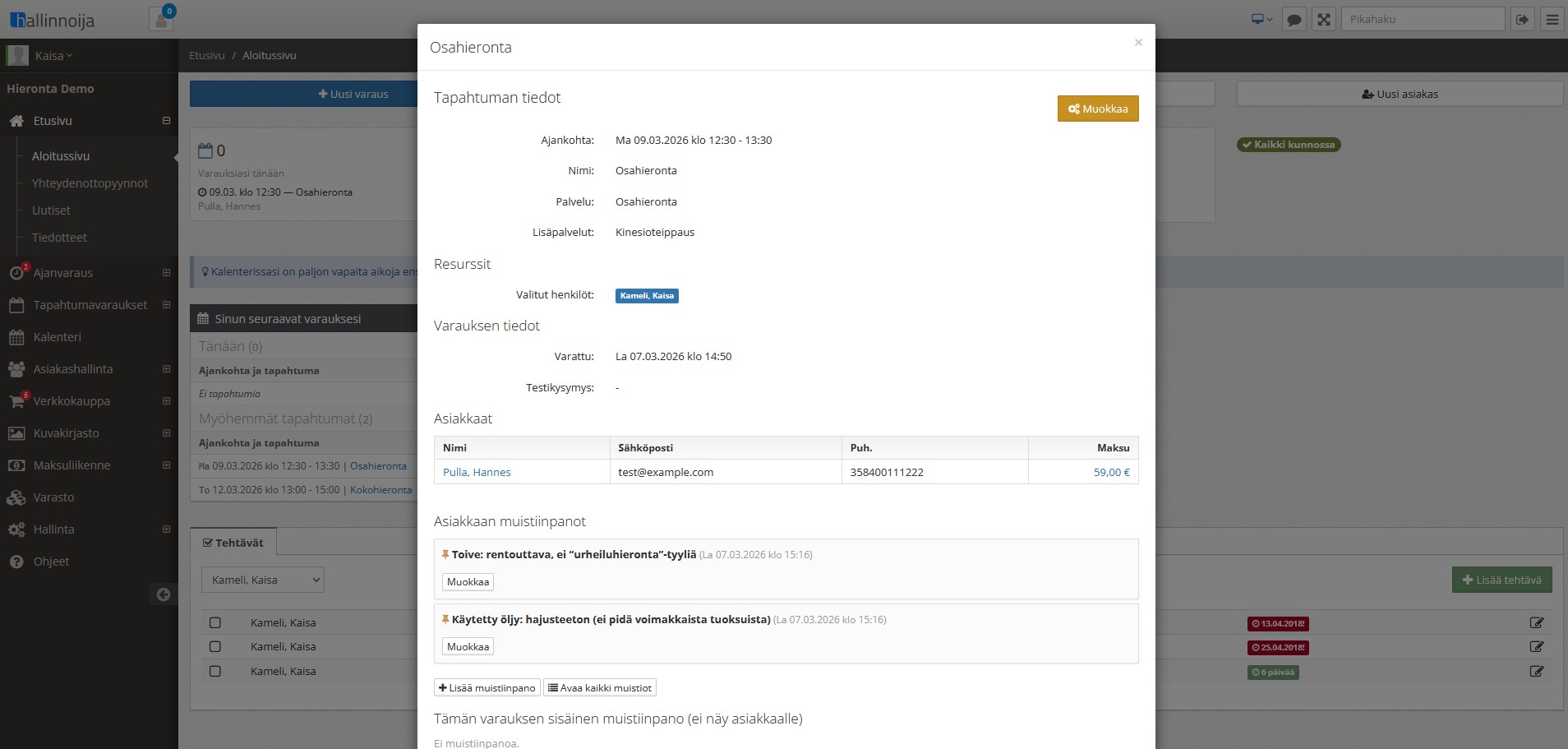
Asiakaskohtaiset muistiinpanot varauksessa
Näe asiakkaan tärkeimmät muistiinpanot suoraan varauksessa ilman klikkailua asiakaskortille. Voit pinnata asiakkaalle pysyvän muistion ja kirjata lisäksi käyntikohtaiset huomiot varaukseen sisäisesti.
- Pinnattu asiakasmuistio näkyy jokaisella varauksella
- Varauskohtaiset sisäiset muistiinpanot – ei näy asiakkaalle
- Tallenna käytetyt tuotteet, toiveet ja palvelun yksityiskohdat
- Kaikki työntekijät näkevät samat tiedot – tasalaatuinen palvelu
Erityisen hyödyllinen kampaamoille ja partureille, kauneushoitoloille sekä hyvinvointipalveluille.
Muistiinpanot on tarkoitettu palvelun sujuvoittamiseen (esim. tuotteet ja toiveet). Järjestelmä ei ole terveydenhuollon potilastietojärjestelmä.
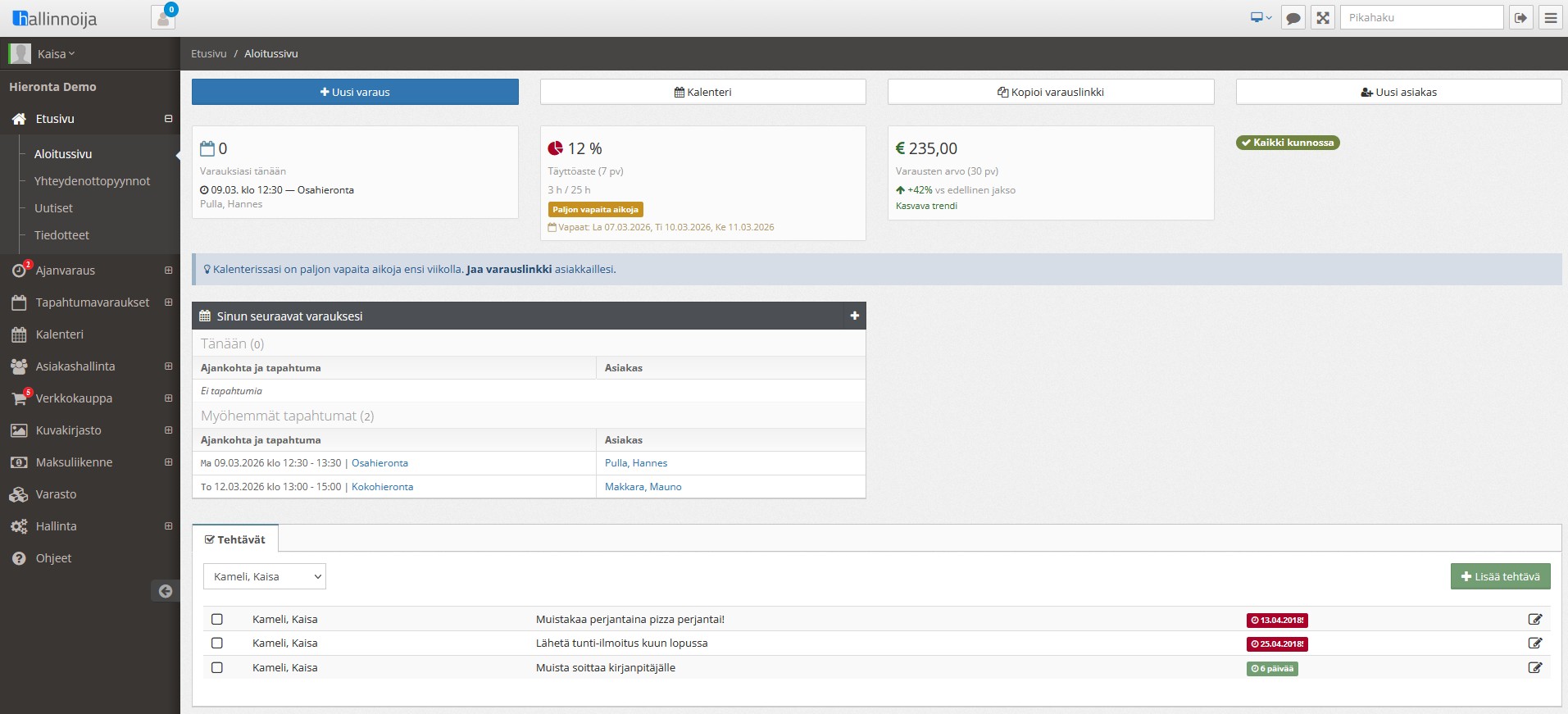
Selkeä aloitusnäkymä arjen hallintaan
Kirjautuessasi sisään näet heti päivän tilanteen: seuraavat varaukset, täyttöasteen, liikevaihdon ja omat tehtäväsi. Yksi näkymä riittää arjen pyörittämiseen.
- Tulevat varaukset ja täyttöaste yhdellä silmäyksellä
- Liikevaihto ja vertailu edelliseen jaksoon
- Tehtävälista ja muistutukset työntekijöittäin
- Pikalinkit uuteen varaukseen, kalenteriin ja asiakashallintaan
Hallinnoija alkaen 7,90 €/kk
per varattava resurssi (työntekijä tai tila)
- Nettiajanvaraus 24/7
- Automaattiset muistutukset
- Asiakasrekisteri ja varaushistoria
- Laskutus ja myyntireskontra
- Rajoittamaton määrä varauksia
- Ei piilokuluja, ei sitoutumista
Ei luottokorttia, ei sitoutumista
Hallinnoija käytössä
Katso miten Hallinnoija toimii eri tilanteissa.
Hieroja – yksinyrittäjä
1 hieroja, 5 palvelua, maksupääte
- Asiakkaat varaavat netistä 24/7
- Korttimaksut SumUp-päätteellä paikan päällä
- ALV-raportti kirjanpitäjälle yhdellä klikkauksella
- Laskutus suoraan järjestelmästä
Liikuntahalli
4 kenttää, vakiovuorot + kertavaraukset
- Kenttävaraukset netistä ja paikan päällä
- Toistuvat kausivaraukset ja vakiovuorot
- Käyttöasteraportti johdolle
- Maksut kortilla tai laskulla
Kauneushoitola
1–3 työntekijää, eri hinnat ja palvelut
- Työntekijäkohtaiset palvelut ja hinnat
- Lahjakorttimyynti verkosta
- Muistutusviestit vähentävät peruutuksia
- Työntekijäkohtaiset myyntiraportit
Usein kysyttyä Hallinnoijan ominaisuuksista
Mitä Hallinnoija maksaa?
Hallinnoijan hinta on 7,90 €/kk per varattava resurssi (työntekijä tai tila). Ei aloitusmaksuja eikä piilokuluja. Lisäosat kuten verkkomaksut ja maksupääte ovat vapaaehtoisia.
Sisältyvätkö verkkomaksut Hallinnoijan hintaan?
Verkkomaksut ovat valinnainen lisäosa. Peruspaketti sisältää ajanvarauksen, laskutuksen ja raportoinnin. Verkkomaksut (Visma Pay) ja maksupääte (SumUp) aktivoidaan erikseen, kun tarvitset – maksat vain käyttämistäsi palveluista.
Veloitetaanko varauksista provisiota?
Hallinnoija ei ole markkinapaikka eikä peri välityspalkkiota uusista asiakkaista. Voit valita kiinteän kuukausimaksun resurssien määrän mukaan tai mallin ilman kuukausimaksua, jossa ylläpitomaksu on 1 % toteutuneista varauksista. Maksunvälittäjät (Visma Pay ja SumUp) veloittavat omat transaktiokulunsa, jotka näet hinnastosta.
Voiko siihen liittää maksupäätteen?
Kyllä. SumUp-maksupääte on valinnainen lisäosa. Avaat asiakkaan varauksen kalenterista, käynnistät maksun ja asiakas maksaa kortilla tai puhelimella. Maksu kohdistuu automaattisesti järjestelmään.
Toimiiko se mobiilissa?
Kyllä. Sekä asiakkaiden varausnäkymä että ylläpito toimivat mobiilissa, tabletilla ja tietokoneella. Erillistä sovellusta ei tarvita.
Voiko Hallinnoijaa käyttää tilavarauksiin?
Kyllä. Hallinnoija toimii sekä henkilöajanvarauksessa että tilojen ja resurssien varaamisessa. Vuokraa tiloja, kenttiä, saunoja tai simulaattoreita – kapasiteettihallinta, kausivaraukset ja käyttöasteraportit sisältyvät.
Voiko järjestelmää käyttää ilman maksupäätettä?
Kyllä. Maksupääte ja verkkomaksut ovat lisäosia, jotka aktivoit tarpeen mukaan. Voit käyttää Hallinnoijaa pelkästään ajanvaraukseen, laskutukseen ja raportointiin – ja lisätä maksuominaisuudet myöhemmin.
Sisältääkö Hallinnoija laskutuksen?
Kyllä. Hallinnoijan mukana tulee täysi laskutusohjelma: sähköpostilaskut, verkkolaskut (Finvoice), PDF-laskut jamyyntireskontra.
Onko sitoutumisaikaa?
Ei. Voit lopettaa tilauksen milloin tahansa. Irtisanomisaika on 1 kuukausi. Kokeilujakso on 30 päivää ilmainen eikä vaadi luottokorttia.
Toimialakohtaiset ratkaisut
Hallinnoija mukautuu eri toimialojen tarpeisiin.
Kokeile Hallinnoijaa ilmaiseksi
30 päivää ilmaiseksi. Ei luottokorttia, ei sitoutumista. Kaikki ominaisuudet käytössä.
Kokeile ilmaiseksi 30 pv